Exporteren naar CSV
CostX stelt u in staat om een document te exporteren naar een CSV-bestand op basis van de kolommen die u selecteert. U kunt ook opgeven of u de groepsknopen wilt opnemen en de knopnaam wilt inspringen. Op deze manier maakt CostX het u gemakkelijk om uw gegevens te gebruiken in andere apps die het CSV-formaat ondersteunen.
Om deze functie te gebruiken, volgt u deze stappen:
- Open het document dat u wilt exporteren.
- Klik op het menu
Exporteren naar CSVop een van de volgende plaatsen:- De knop
Documentnaamop de werkbalk in het geopende documentvenster.
- De knop
...op de werkbalk in het geopende documentvenster.
- De knop
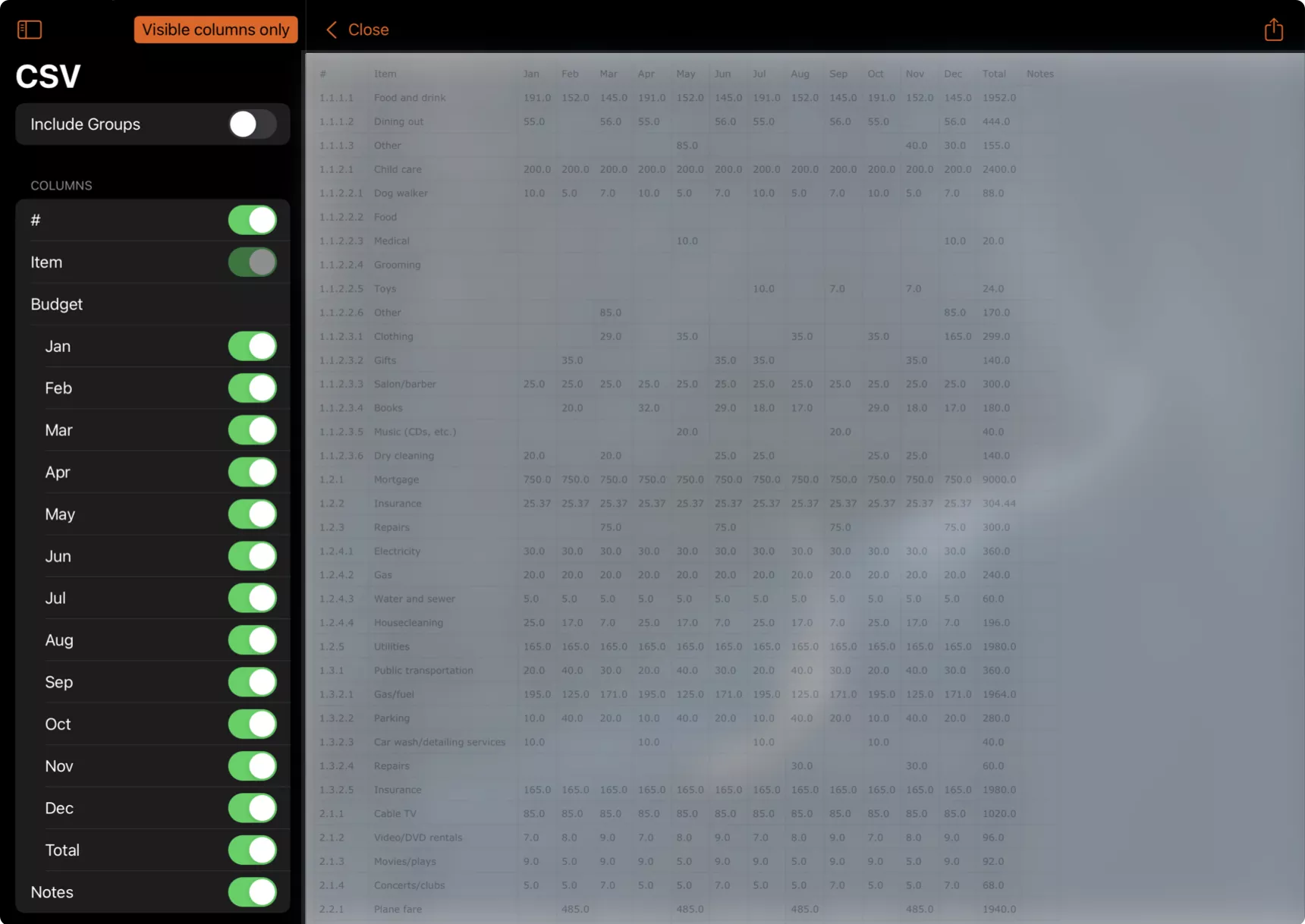
- Kies de kolommen en de inhoud die u wilt opnemen in het geëxporteerde CSV-bestand. U kunt zo veel of zo weinig kolommen selecteren als u wilt. De app exporteert automatisch het CSV-bestand en geeft een voorbeeld ervan weer in het rechterpaneel van het exportdialoogvenster.
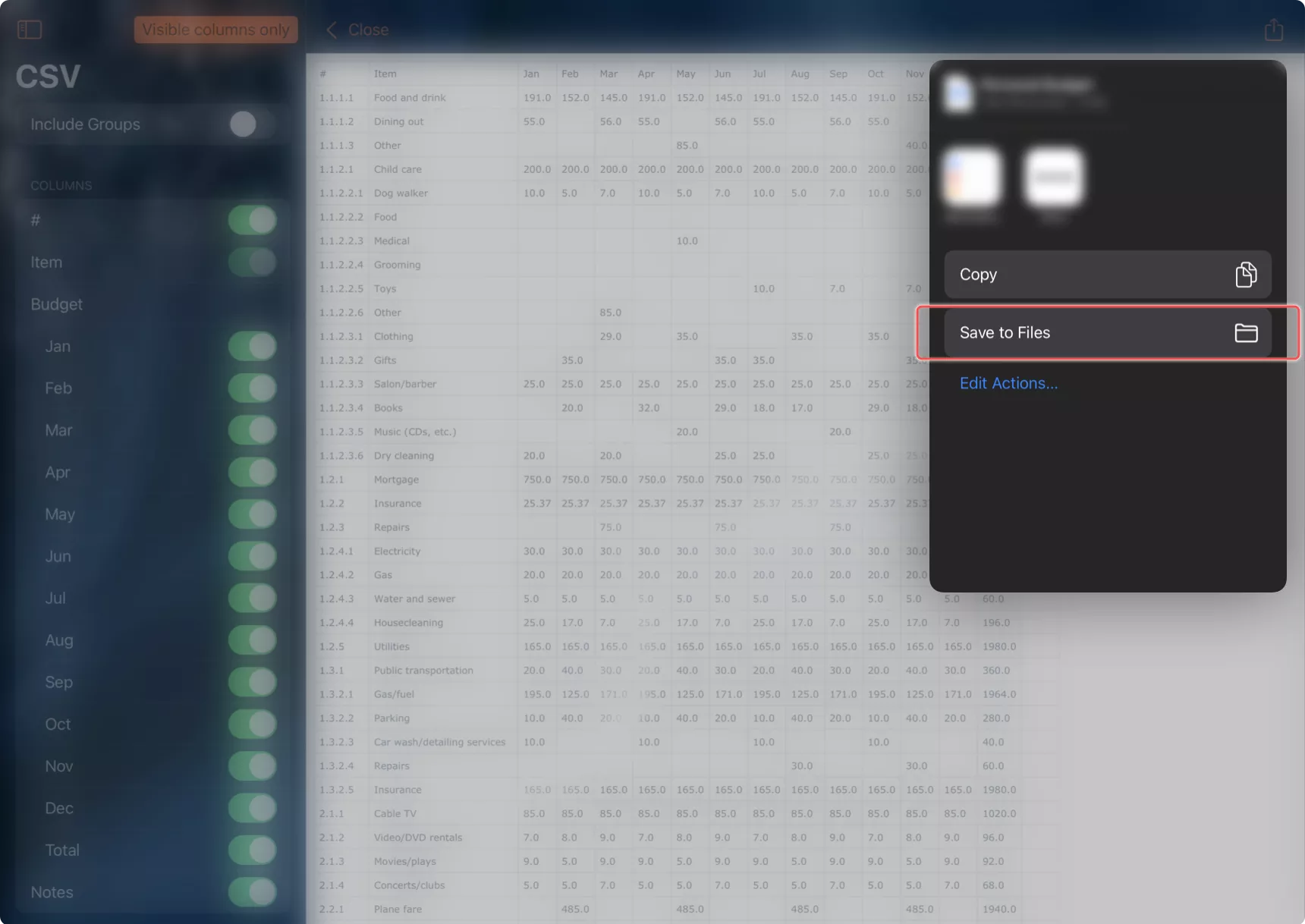
- Klik op de knop
Exporterenom het CSV-bestand op te slaan op de gewenste locatie.